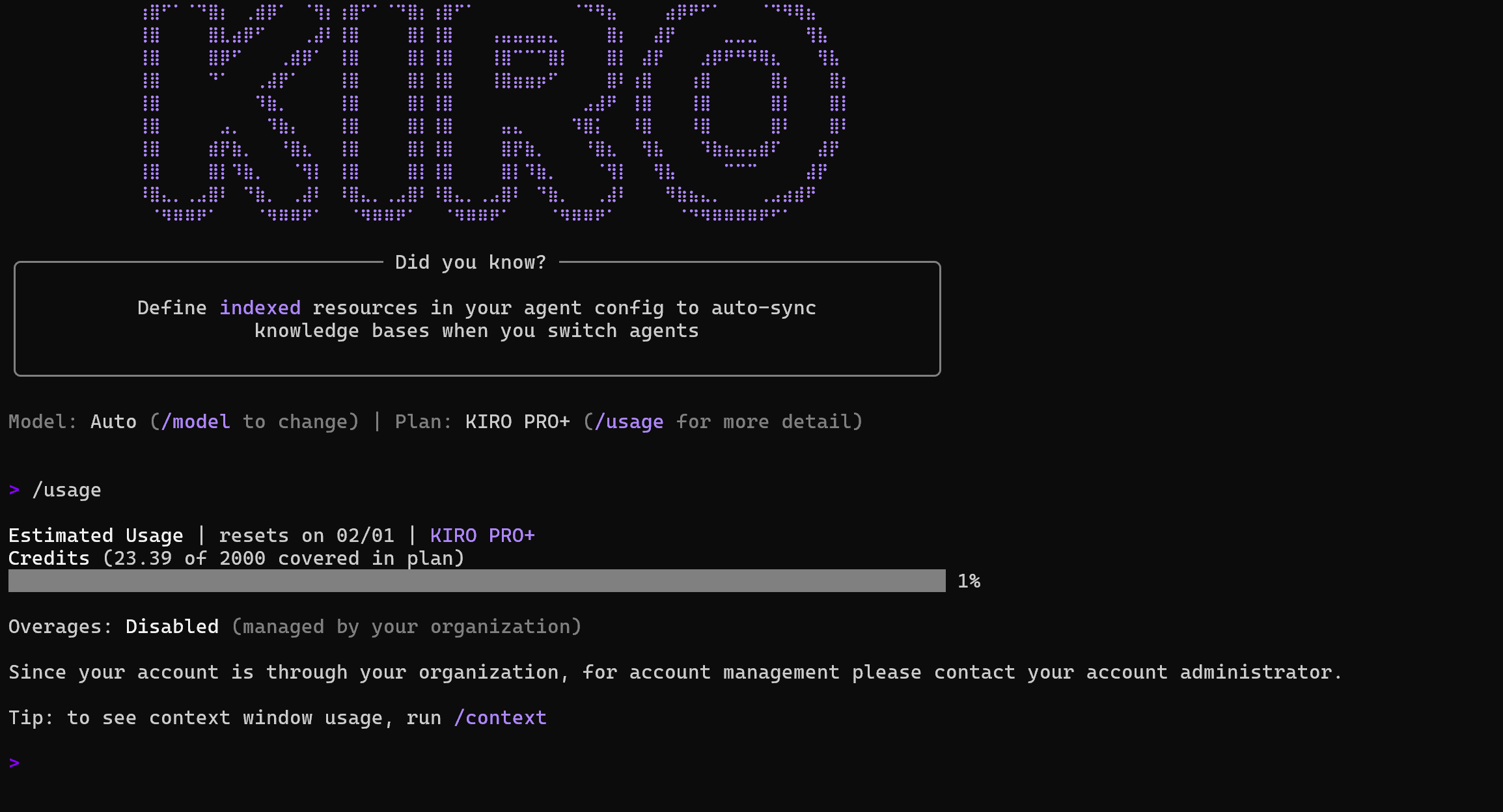
Cài đặt Kiro CLI trên Windows
Hướng dẫn chi tiết cách cài đặt và sử dụng Kiro CLI - công cụ AI hỗ trợ lập trình trên môi trường Windows
Giới thiệu
Kiro CLI là công cụ dòng lệnh giúp bạn tương tác với Kiro AI trực tiếp từ terminal, hỗ trợ lập trình viên trong việc viết code, debug và tự động hóa các tác vụ.
Hiện tại Kiro chỉ hỗ trợ trên MacOS và Linux. Windows sẽ ra mắt chính thức vào thời gian sắp tới. Nhưng bạn có thể sử dụng kết hợp Windows Subsystem for Linux.
Hướng dẫn sẽ đi vào việc chính là cài Kiro trên WSL luôn nhé, bạn chỉ cần chạy các câu lệnh.
Cài đặt WSL(Windows Subsystem for Linux )
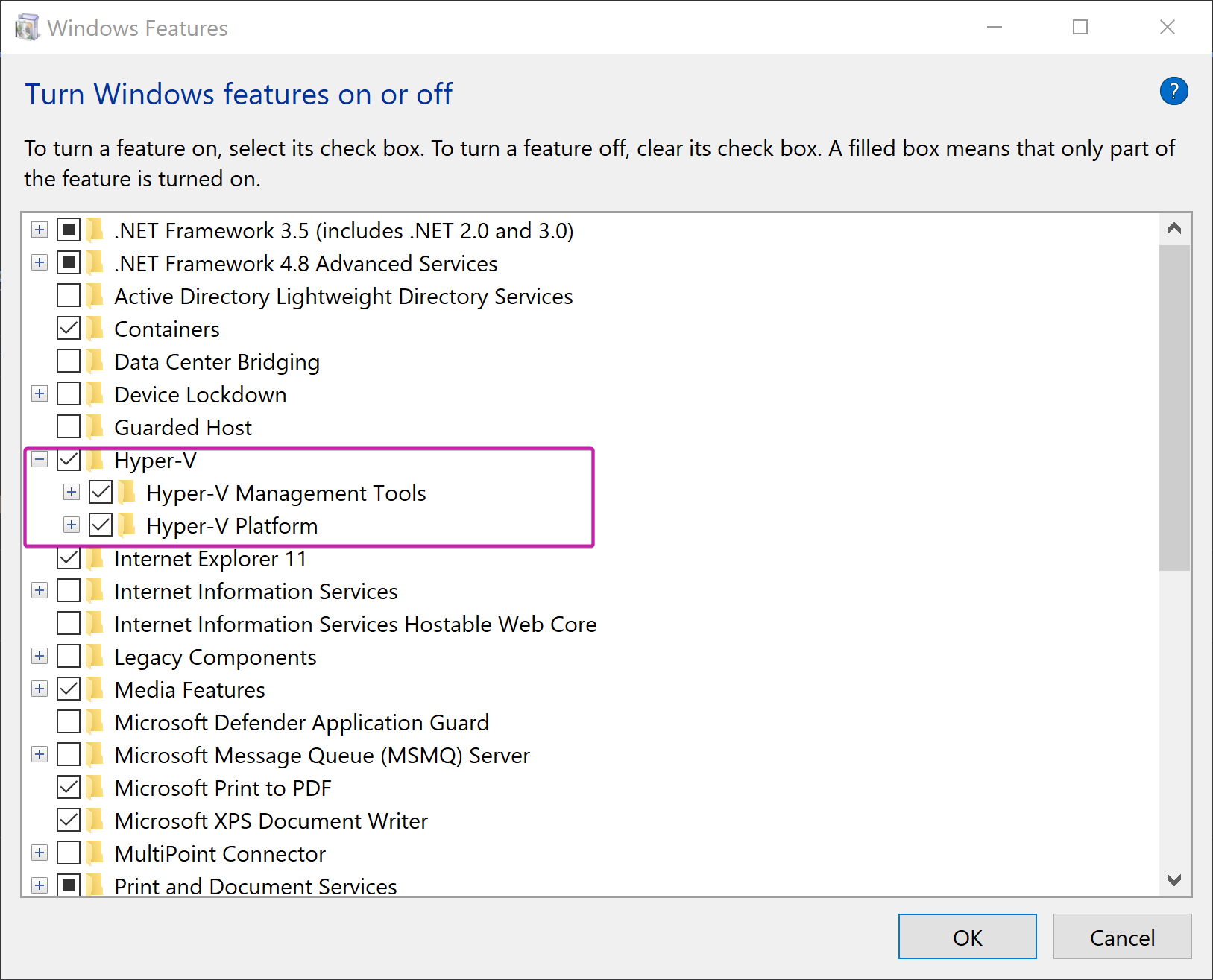
- Kiểm tra Hyper-V đã enable chưa, trong Windows Features. Nếu chưa check vào các mục đó và Restart lại máy tính.
-
Tham khảo cách cài đặt WSL cho Windows https://learn.microsoft.com/en-us/windows/wsl/install
-
Kiểm tra WSL đã cài đặt thành công
wsl -l -ođể xem danh sách các Distro cho Windows
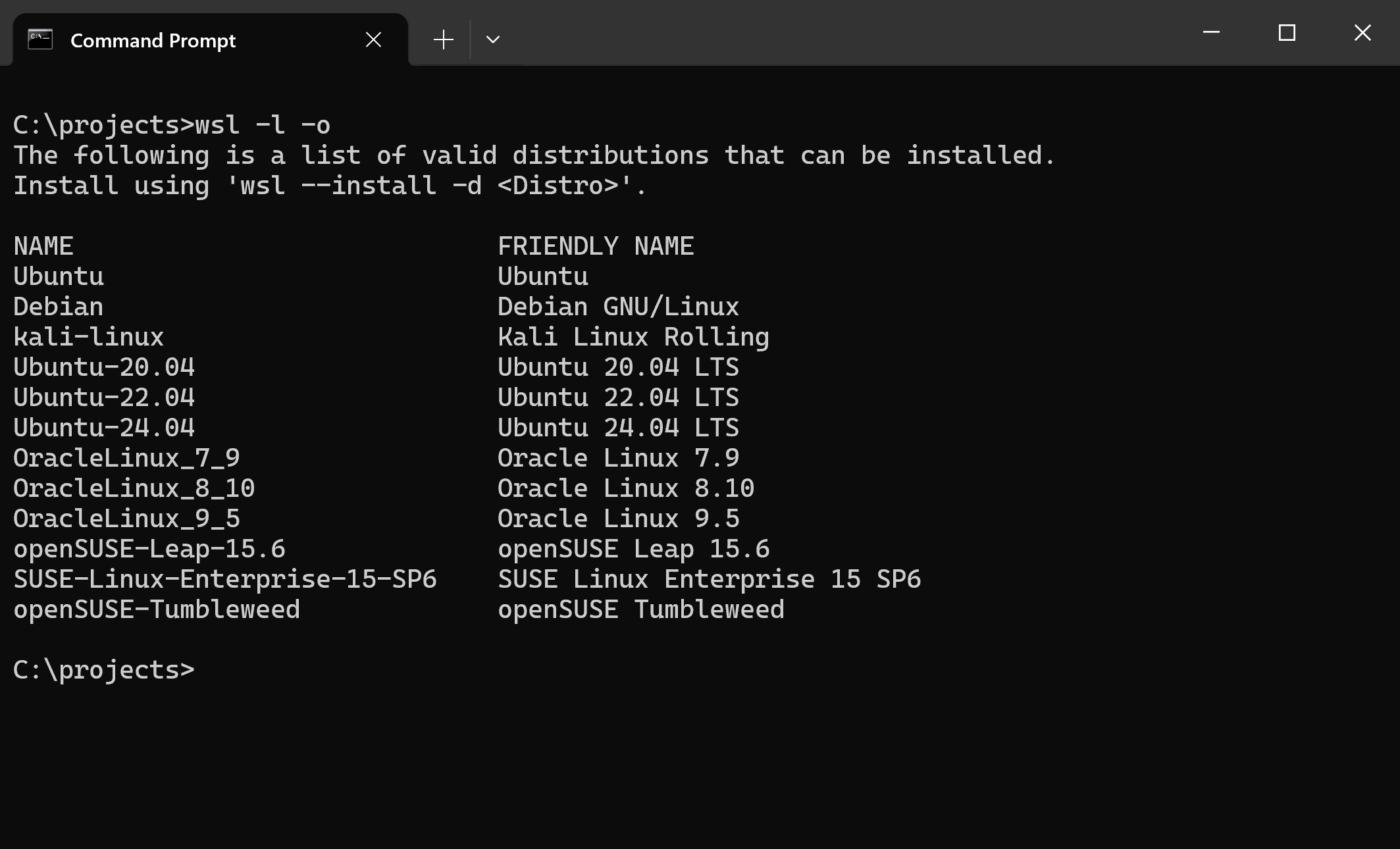
- Tiến hành cài đặt Debian, ở đây mình chọn Debian cho WSL
1
wsl --install -d Debian
- Trong quá trình cài đặt bạn cần nhập username và password cho Debian
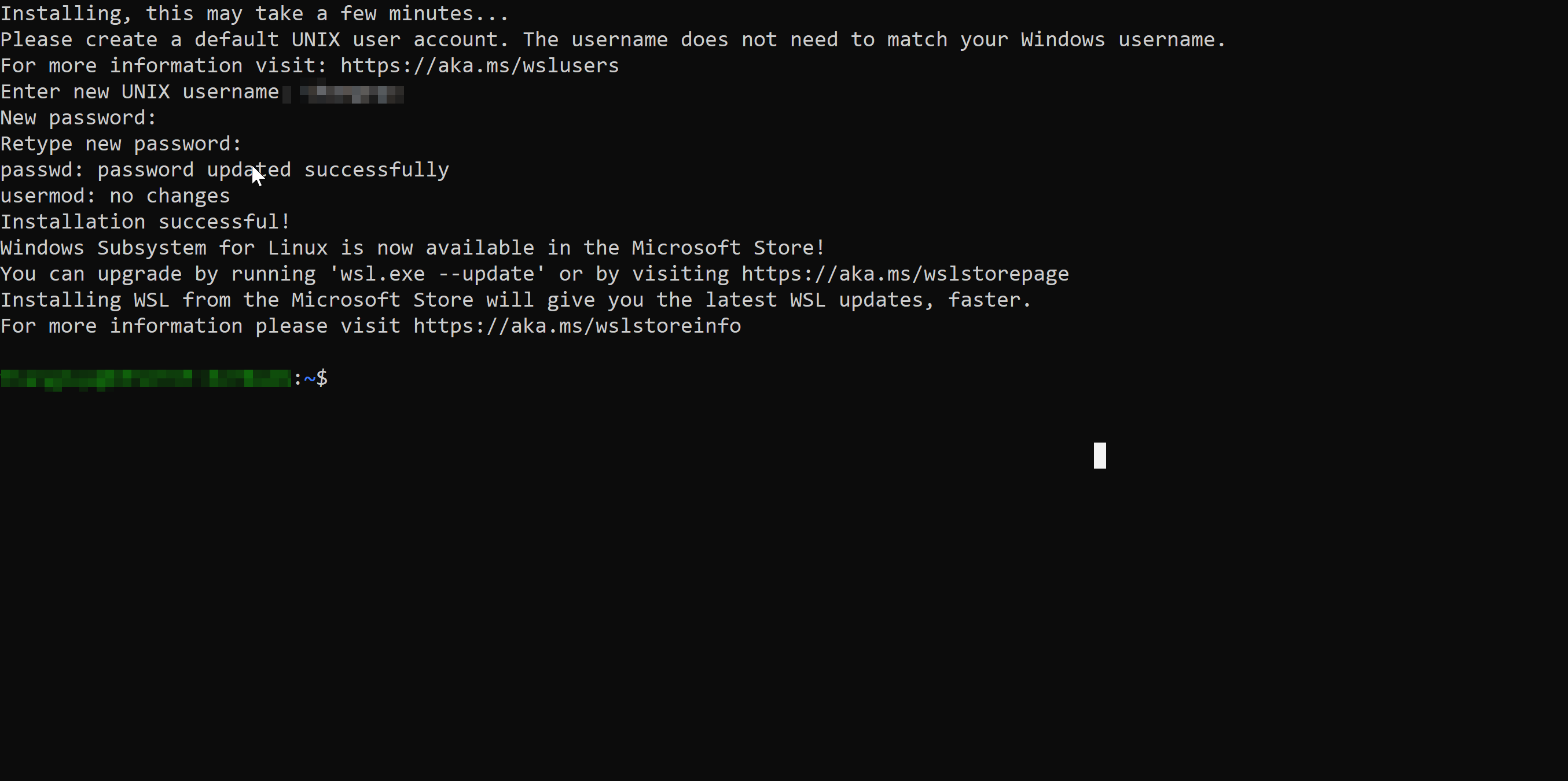
- Sau khi đặt username/password xong bạn sẽ truy cập trực tiếp vào Debian. Cài đặt thêm các lệnh sau
1
2
3
sudo apt update
sudo apt install curl
sudo apt install unzip
- Tiếp chạy lệnh cài đặt
Kiro CLIhttps://kiro.dev/cli
1
curl -fsSL https://cli.kiro.dev/install | bash
-
Đợi quá trình cài đặt thành công gõ lệnh
kiro-cli -
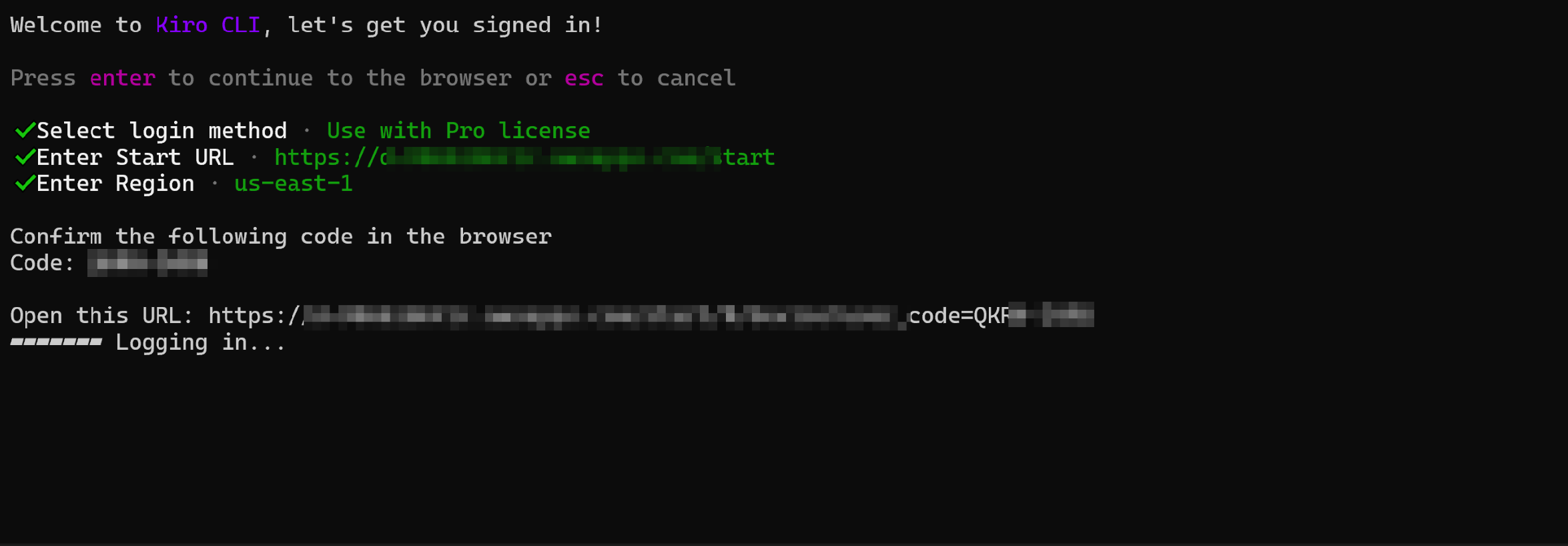
Tiến hành đăng nhập với tài khoản hiện có. Ở đây mình sẽ login với tùy chọn
Use with Pro license. Nếu chưa có tài khoản Pro+ bạn có thể mua tại đây https://kiro.thangtek.com/ -
Nhập thông tin như sau: Start URL, Region: nhập us-east-1
-
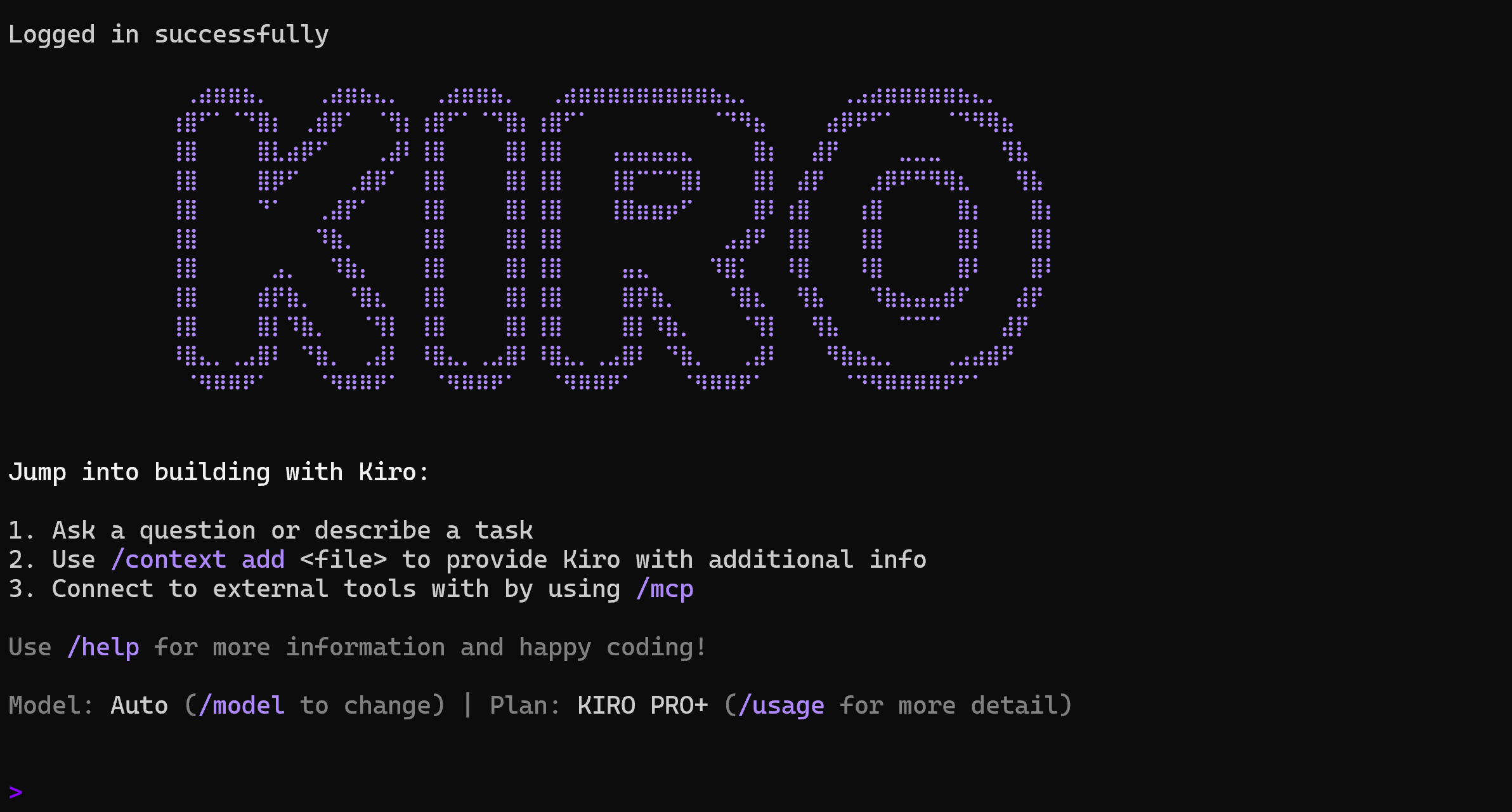
Một URL sẽ hiện thị ra, bạn copy vào trình duyệt và login với tài khoản như đã mua để tiến hành login bình thường. Sau khi đăng nhập thành công, bạn đã cài đặt Kiro CLI thành công trên Windows